

lifePR First Steps.
Teil 1: Schritt für Schritt durch die MyBox
Herzlich willkommen bei der lifePR!
Für Ihre ersten Schritte in der MyBox haben wir einige Tipps zusammengestellt – begleiten Sie uns auf eine Reise durch die MyBox.
Kontaktieren Sie uns bei Fragen gerne per E-Mail an service@lifepr.de
oder telefonisch unter +49 721 987793-17.
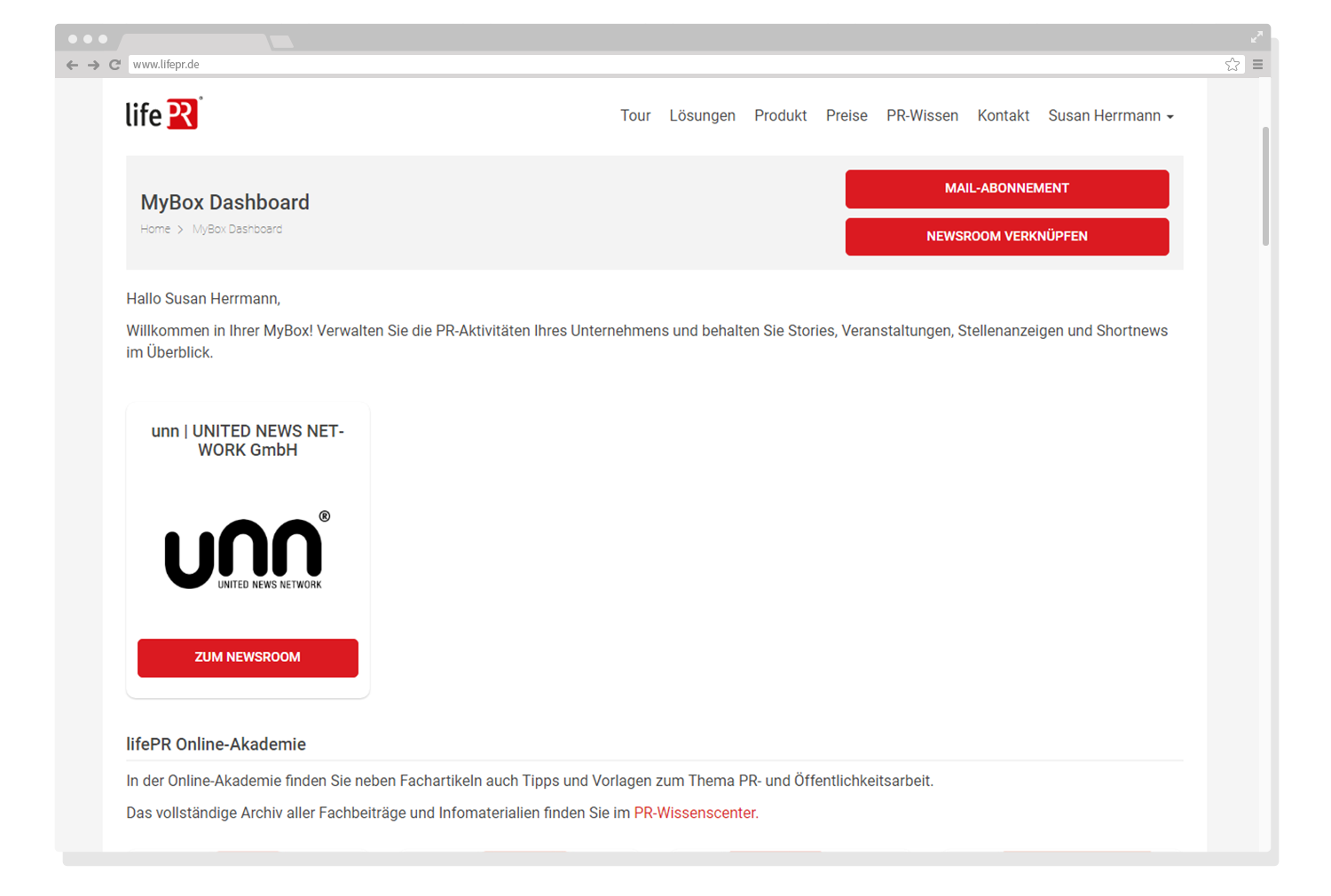
Schritt 1: Das MyBox Dashboard
Im MyBox Dashboard (Übersichtsseite) sehen Sie den Newsroom Ihres Unternehmens. Weitere Newsrooms können über den Button „Unternehmen verknüpfen“ Ihrer MyBox eingeblendet werden.
In der Übersicht können Sie sich individuelle Story- und JobMail-Abonnements zu für Sie interessanten Kategorien und Sprachen einrichten und die Abos bearbeiten. Zudem können Sie interessante und relevante Stories beobachten, die dann in Ihrem MyBox Dashboard aufgelistet werden.
Schritt 2: Der Newsroom
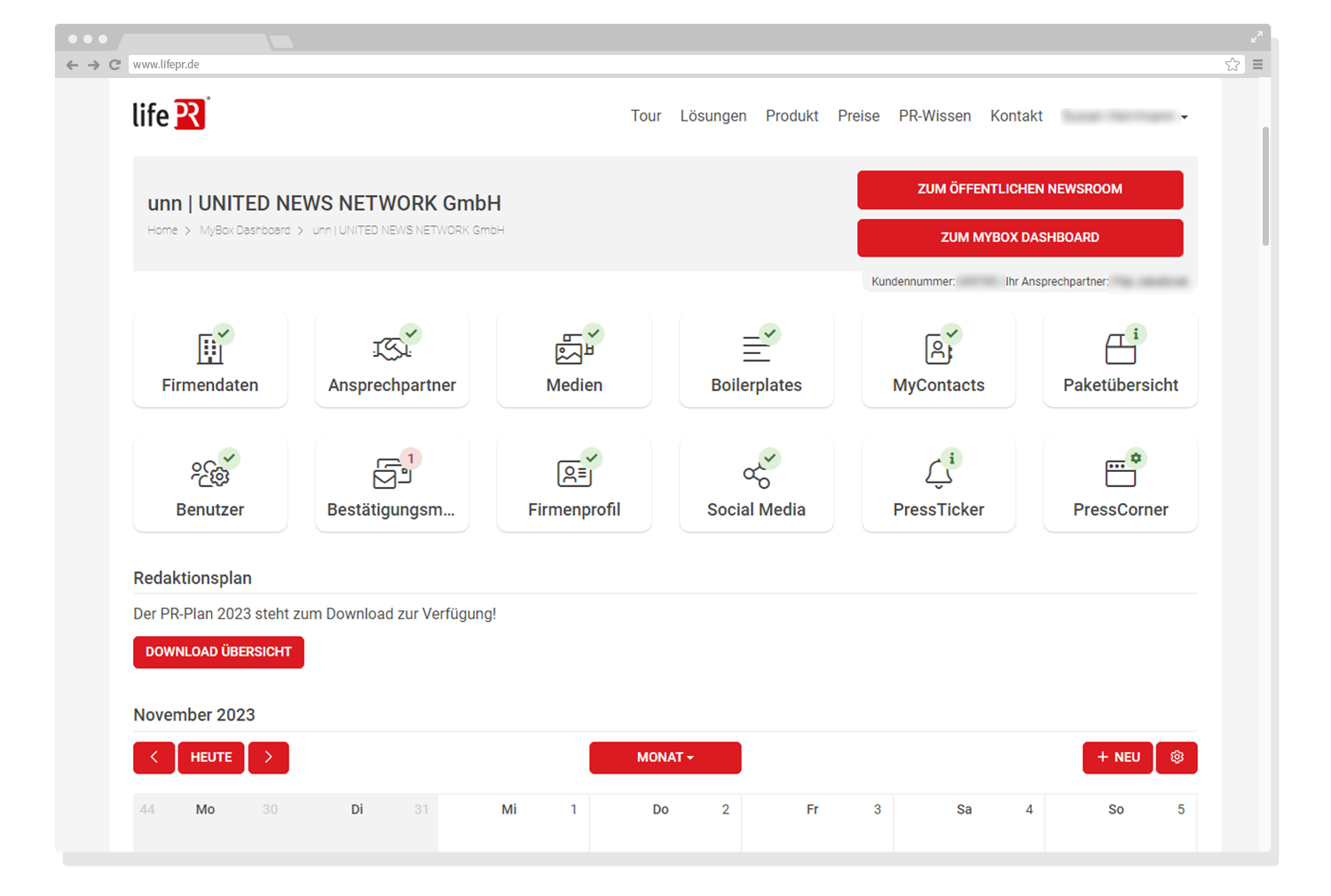
In Ihren Newsroom gelangen Sie per Klick auf den Firmennamen. In der Übersicht des Newsrooms können Sie:
-
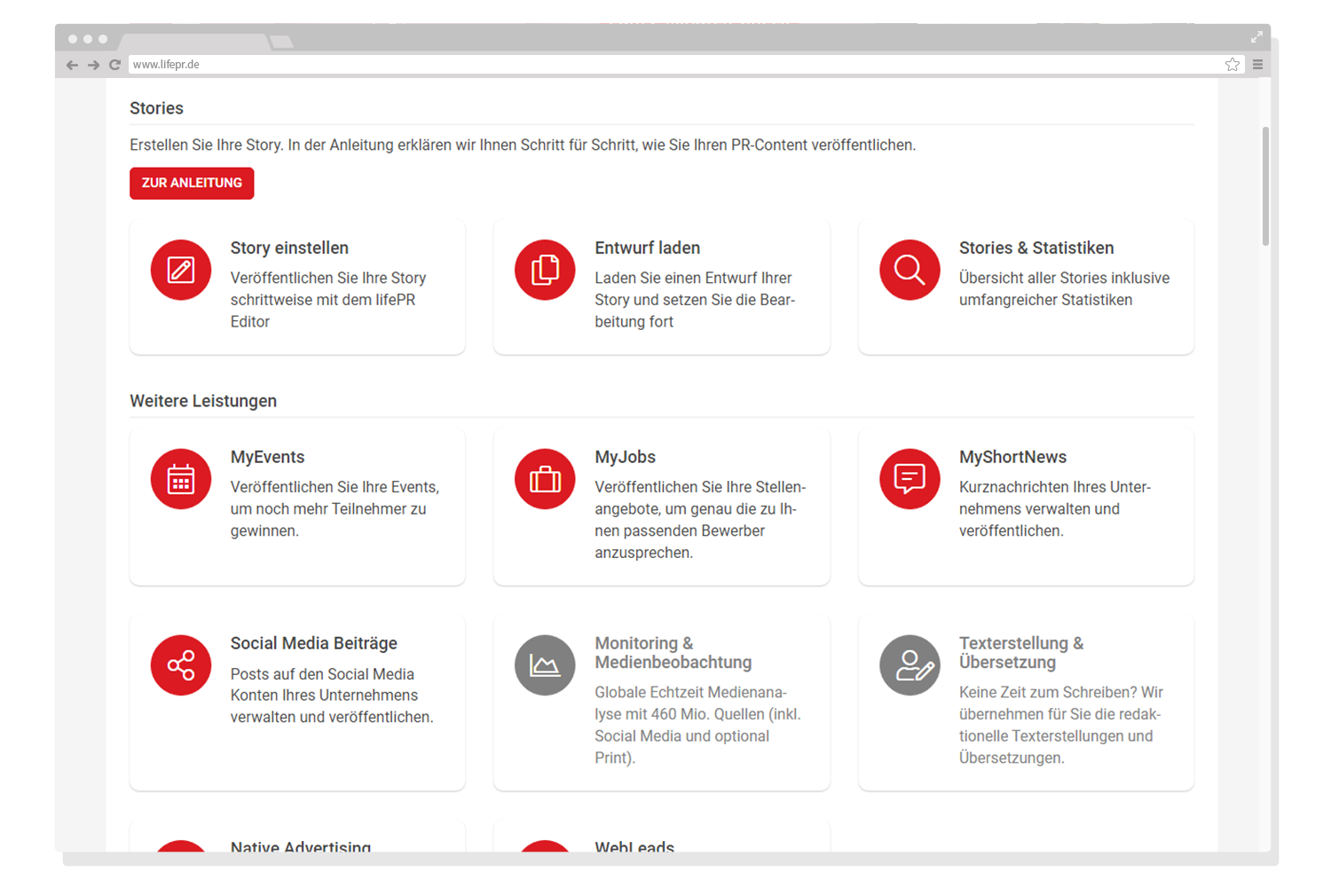
- Ihre PR-Aktivitäten im Redaktionsplan organisieren
- Ihr Firmenprofil, Ihre Social Media-Auftritte und Ihren eigenen Verteiler integrieren
- Ihre Inhalte erstellen und veröffentlichen: Stories, News, Events, Jobs
- Erfolgsstatistiken zu bereits getätigten Veröffentlichungen einsehen
- Weitere lifePR-Leistungen wie das Monitoring oder den Redaktionsservice aufrufen
Schritt 3: Einrichtungsassistent
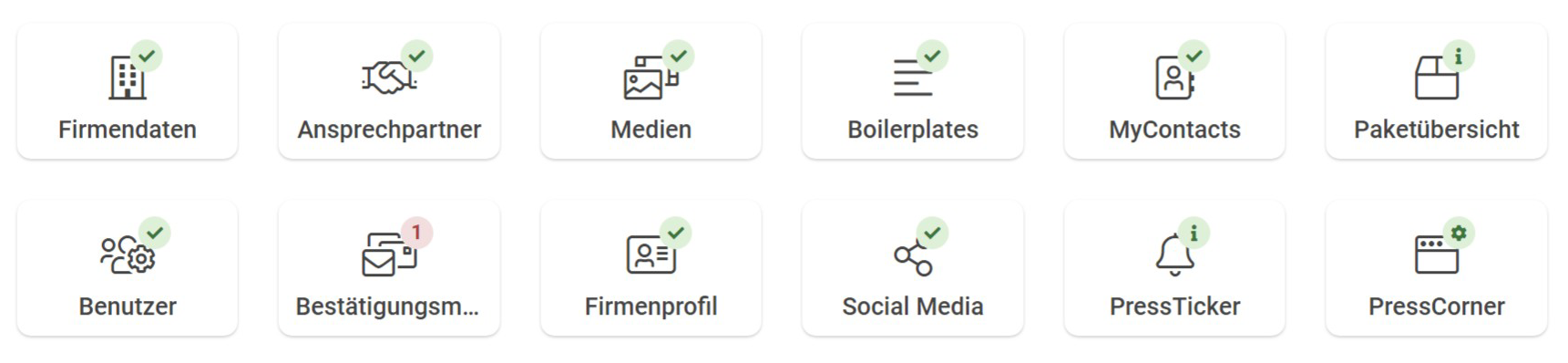
Wir empfehlen Ihnen, die Einstellungen Ihres Newsrooms vor der ersten Veröffentlichung zu prüfen, sodass alle zu Ihrer Firma hinterlegten Daten aktuell sind. Die wichtigsten Einstellungen listen wir Ihnen im Folgenden auf:
-
- Organisatorische Einstellungen:
Paketübersicht, Benutzer, Bestätigungsmails - Daten in Ihrem Newsroom und Ihren Veröffentlichungen:
Firmendaten, Ansprechpartner, Medien, Boilerplates und Firmenprofil - Verbreitungsrelevante Einstellungen:
MyContacts, Social Media, PressTicker und PressCorner
- Organisatorische Einstellungen:

Schritt 4: Inhalte einstellen
Nun sind Sie bereit, Ihre erste Veröffentlichung vorzunehmen – dies kann eine Story, Stellenanzeige, News oder ein Event sein. Hier ein kurzes Beispiel anhand einer „Story“ (eine detaillierte Erläuterung finden Sie im 2. Teil zum Thema „Story erstellen“):