
lifePR First Steps.

Teil 2: Erste Story erstellen

Ausführliche Informationen zum MyBox Dashboard haben Sie im 1. Teil unserer lifePR First Steps erhalten. Befassen wir uns nun mit der Veröffentlichung Ihrer ersten Story.

Kontaktieren Sie uns bei Fragen gerne per E-Mail an service@lifepr.de
oder telefonisch unter +49 721 987793-17.

Anmeldung/ Registrierung

1. Login:

Den Link zur Registrierung und Account-Erstellung erhalten Sie in unserer Begrüßungsmail. Falls Sie bereits registriert sind, funktionieren Ihre bisherigen Login-Daten weiterhin. Nach der Anmeldung wählen Sie den „Newsroom“ der Firma, über welches Sie die Story veröffentlichen möchten.

Hinweis: Sollten Sie Ihr Passwort vergessen haben, wählen Sie bitte „Passwort vergessen“ unter dem Login-Bereich. Nach Absenden des Formulars wird Ihnen eine E-Mail zugesendet, mit der Sie ein neues Passwort generieren können.

2. Redaktionskalender

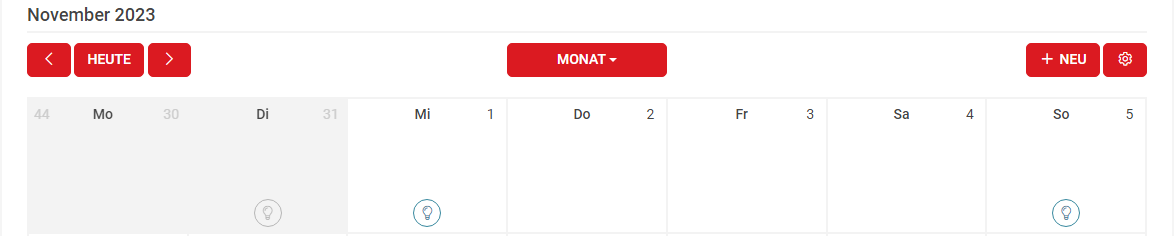
Der Redaktionsplan ist ein zusätzliches Feature, das Ihnen komplett kostenfrei zur Verfügung steht, um alle Aspekte der PR- und Öffentlichkeitsarbeit noch besser zu planen und abzustimmen.

Veröffentlichung

Sie können einen Veröffentlichungszeitpunkt auswählen und für den jeweiligen Tag über den Button + Neu eine Themenidee, eine geplante Story, Event-Ankündigung, Stellenanzeige oder Shortnews im Kalender eintragen.

Themen & Inspiration

Die Themenideen, die hier als Thema ausgewählt werden können, sind neu und sollen helfen, Ideen für Ihre Veröffentlichungen bestimmten Anlässen zuzuordnen. Hier können konkrete Aufgaben angelegt und Prioritäten sowie Liefertermine vergeben werden. Zur Inspiration enthält der Kalender Themenvorschläge, die mit einem Glühbirnen-Symbol gekennzeichnet sind – nutzen Sie diese Anlässe bei der Themensuche für Ihre Veröffentlichungen!

lifePR Redaktionsplan
lifePR Redaktionsplanansicht

Redaktionsplanansichten

Die Kalenderansicht kann über den Button Monat beliebig auf eine Monats-, Wochen- oder Tagesansicht umgestellt werden. Die Themenvorschläge können über das Zahnradsymbol auf Wunsch ausgeblendet werden.

Veröffentlichungen im Überblick

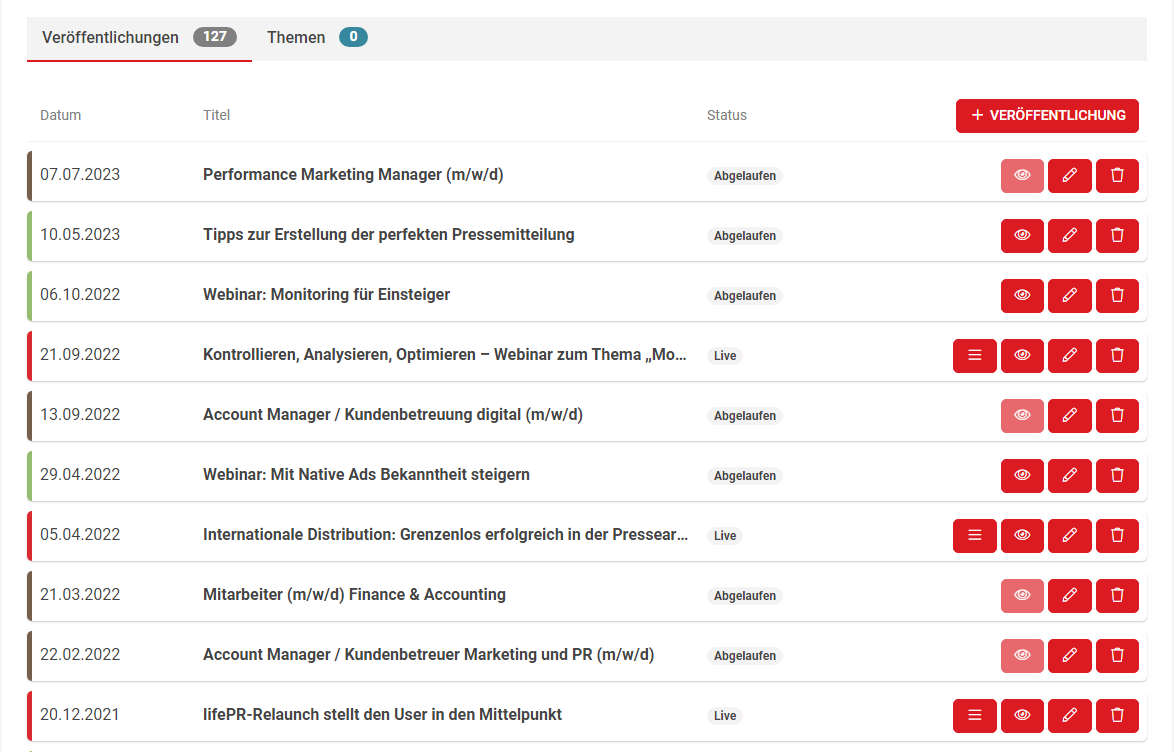
Die Startseite enthält zusätzlich zum kalendarischen Redaktionsplan weiter unten eine Liste der bereits erfolgen Veröffentlichungen und der noch geplanten Themen. Hier können die Inhalte bearbeitet, gelöscht oder an Ihre Kontakte verschickt werden.

3. Neue Story in drei Schritten

lifePR Story einstellen

In der Gesamtübersicht Ihres geöffneten Newsrooms – der „Firmenansicht“ – wählen Sie den Button + NEU rechts oberhalb des Redaktionskalenders in Ihrer MyBox. Daraufhin öffnet sich der Editor zum Einstellen Ihrer Inhalte.

lifePR Story Dashboard

Optional können Sie auch den Button „Story einstellen“ im Bereich „Story“ unter dem Redaktionsplan nutzen.

3.1 Story einstellen

Geben Sie alle Informationen für Ihre Story im Editor ein:
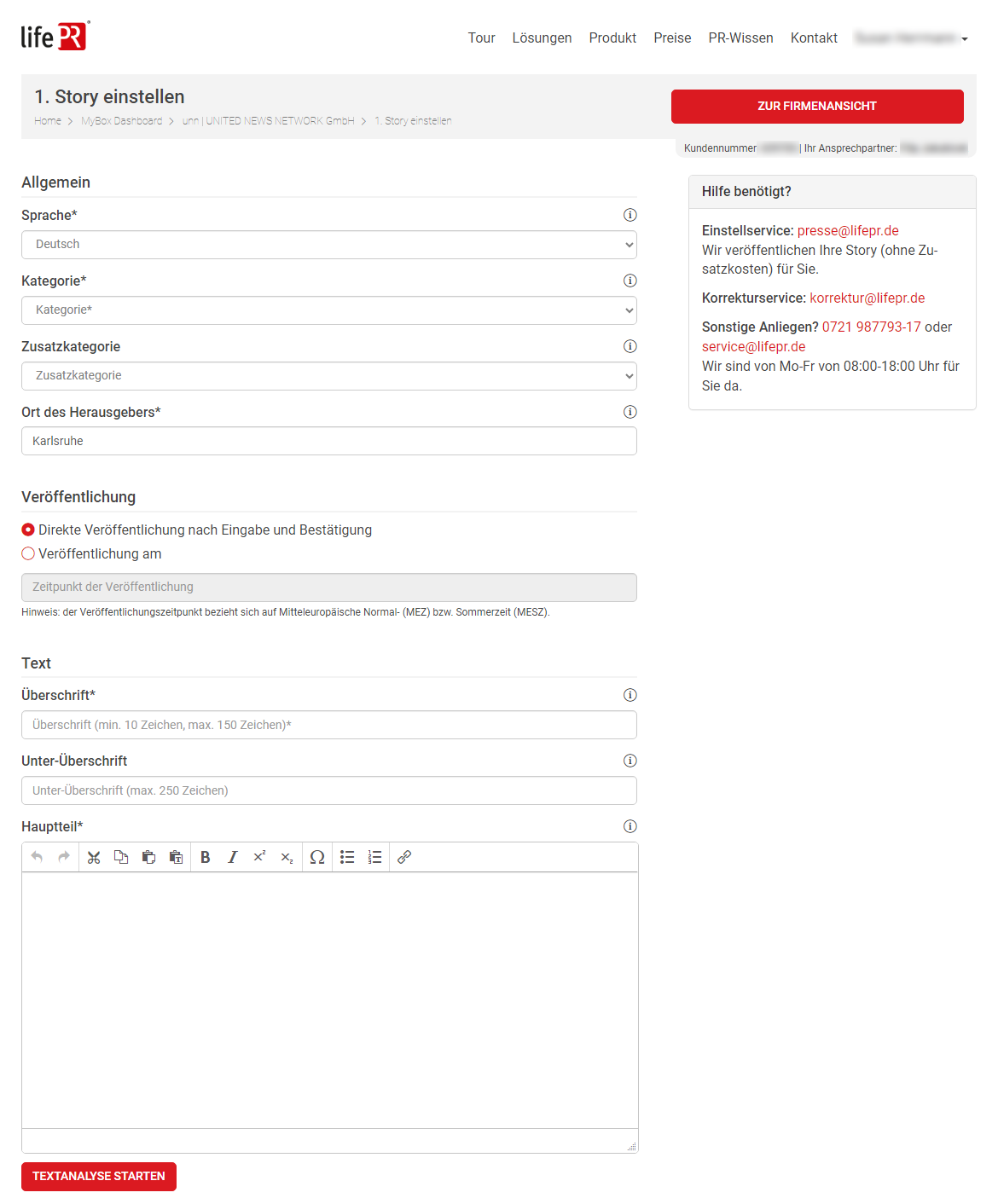
Kategorieauswahl

Ordnen Sie Ihre Story einer Kategorie zu. Optional können Sie eine Zusatzkategorie auswählen. Falls Sie eine Distributionslösung gebucht haben, legen Sie durch die Wahl der Kategorie fest, an welchen Fachverteiler im DACH-Raum Ihre Story verschickt wird. Der Versand kann durch die Wahl von Schlagwörtern im nächsten Schritt des Einstellformulars verfeinert werden, da Journalisten bei der lifePR die Möglichkeit haben, Schlagwörter zu abonnieren.

Sprachauswahl

Wählen Sie für Ihre Story eine Sprache aus.

Ort des Herausgebers

Der von Ihnen hinterlegte Ort wird neben dem Datum am Anfang Ihrer Story eingeblendet.

Datum und Uhrzeit (auch vordatiert möglich)

Hinterlegen Sie das Datum und die Uhrzeit, zu der die Story veröffentlicht werden soll. Als Standard wird das aktuelle Datum und Uhrzeit vorgegeben.

lifePR Story erstellen - Teil 1
lifePR Story erstellen - Teil 2

Überschrift der Story

Die Überschrift sollte kurz und prägnant sein und den Lesenden neugierig machen. Daher ist die Länge der Überschrift auf 150 Zeichen (inkl. Leerzeichen) begrenzt.

Unter-Überschrift

Die Unter-Überschrift umschreibt mit wenigen zusätzlichen Worten, worum es in der Story geht. Die Länge ist auf 250 Zeichen (inkl. Leerzeichen) begrenzt.

Hauptteil

Der Inhalt der Story kann direkt von Ihnen in das Textfeld eingegeben oder kopiert werden. Im Fließtext Ihrer Story können Sie einzelne Worte mit einem Hyperlink (z.B. Domain Ihrer Webseite) hinterlegen: Wort(e) markieren, auf das „Ketten-Symbol“ klicken und die gewünschte URL hinterlegen.

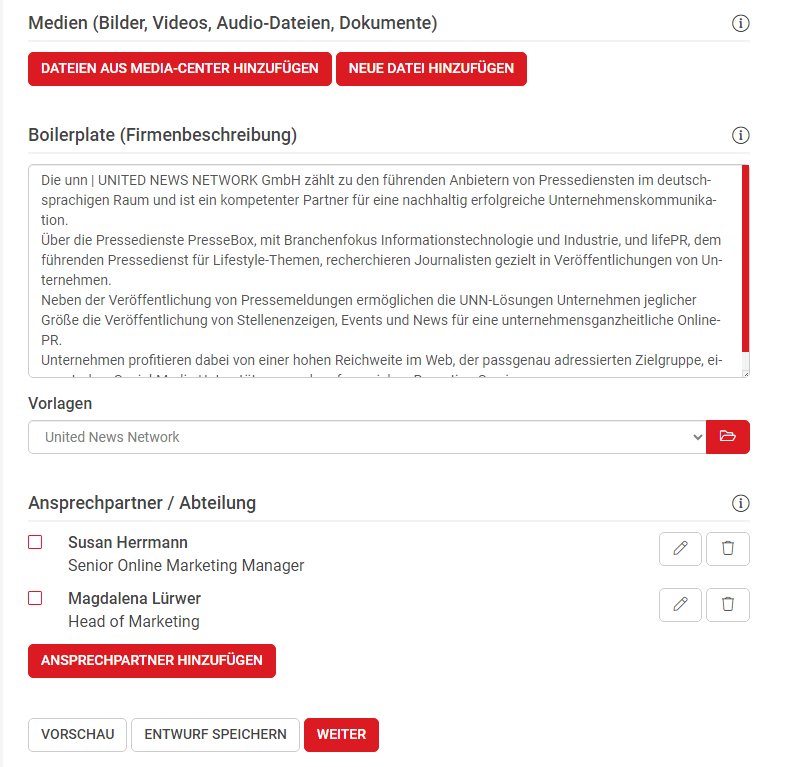
Medien

Bereits in Ihrem Media Center hinterlegte Dateien können Sie hier aufrufen oder Sie laden neue Anlagen hoch, die in Ihrem Media-Center aufgenommen und über dem Storytext angezeigt werden. Als Dateiformat eignet sich vor allem das JPG-Format. Weitere technische Empfehlungen erhalten Sie bei Kick auf das Informationssymbol neben der Überschrift „Medien“.

Boilerplate (Firmenkurzbeschreibung)

Sie können auf bereits hinterlegte Boilerplates zugreifen, eine auswählen und bei Bedarf auch editieren oder neu anlegen.

Ansprechpartner

Auch hier können Sie einzelne, bereits hinterlegte Ansprechpartner für die Story auswählen oder neue Ansprechpartner anlegen.

3.2 Story optimieren

Verbessern Sie die Sichtbarkeit und Auffindbarkeit Ihrer Story. Nutzen Sie dafür:
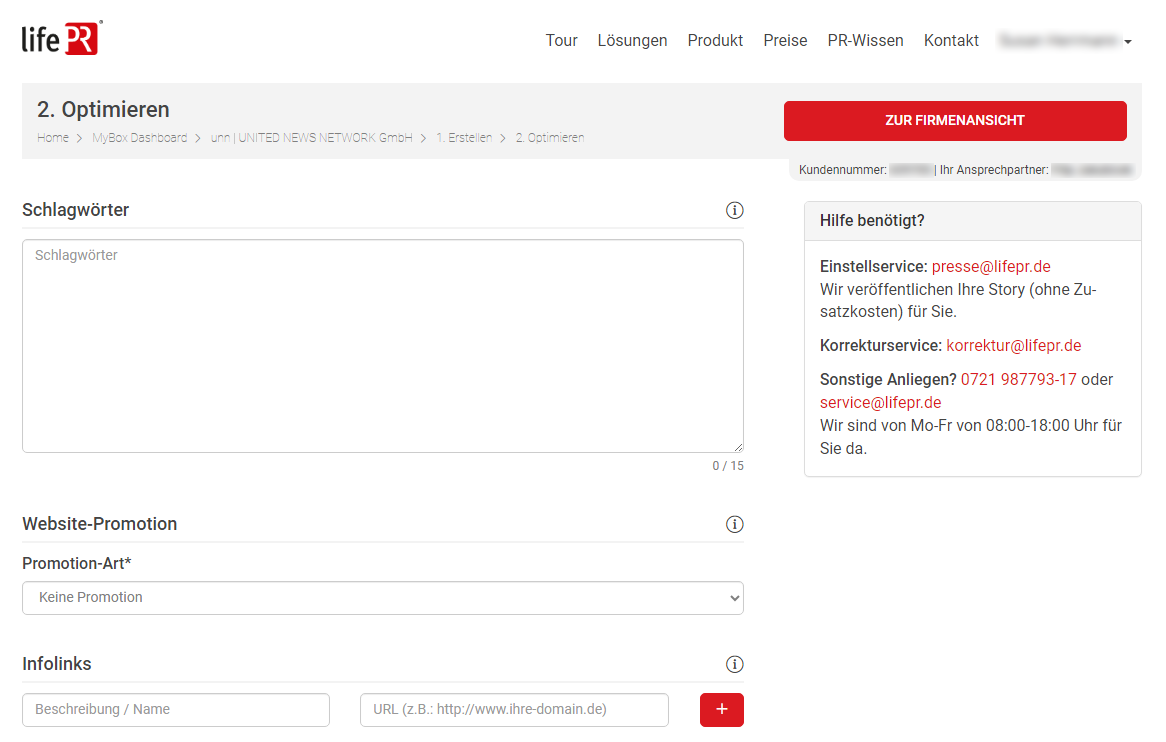
Schlagwörter

Mit ausgewählten Schlagwörtern optimieren Sie Ihre Story für Suchmaschinen. Empfehlung: Geben Sie bis zu 15 Schlagwörter kommagetrennt ein. In der Ansicht finden Sie bereits Vorschläge, die Sie frei verändern, löschen oder ergänzen können. Werden von Ihnen keine Schlagwörter hinterlegt, werden vom lifePR-System automatisch passende Schlagwörter für Ihre Story generiert.

Website-Promotion

Prominente Darstellung eines Screenshots Ihrer Webseite unter jeder Story mit Link zur Webseite oder im interaktiven iFrame.

lifePR Story optimieren
lifePR Story optimieren 2

Infolinks

Ergänzen Sie Ihre Story um relevante Links auf weitere Informationen (Homepage, Produktinformationen, Partner, etc.). Diese Links erscheinen in einer Übersicht direkt neben Ihrer Story.

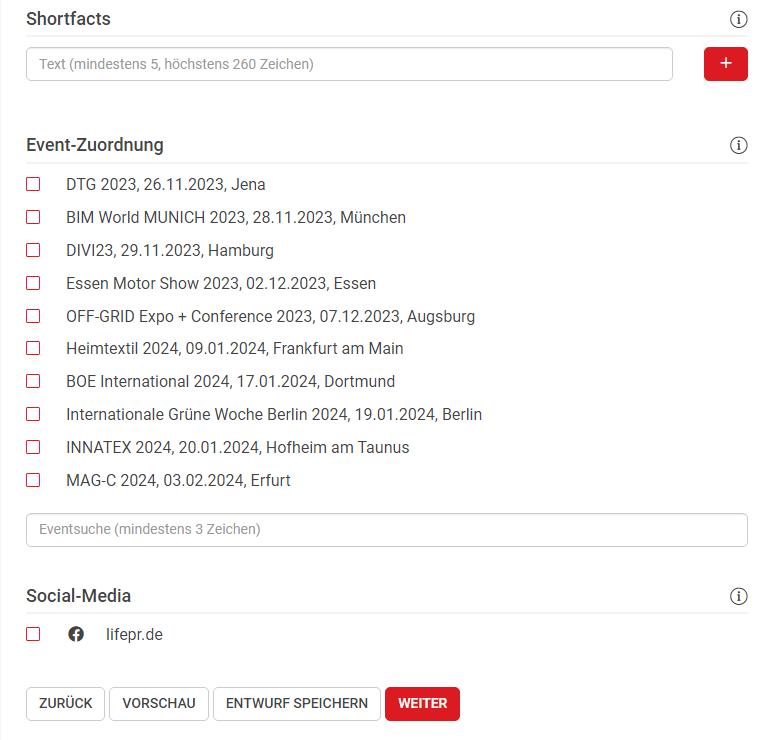
Shortfacts (Twitter-optimiert)

Kurze Fakten zu Ihrer Story für Journalist:innen und Lesende. Die Shortfacts erleichtern die Informationsaufnahme und verbessern das Ranking Ihrer Story in Suchmaschinen. Maximal 4 Shortfacts pro Story können hinterlegt werden. Die Shortfacts sind auf Grund ihrer Länge (maximal 280 Zeichen) ideal zur Veröffentlichung auf Twitter geeignet.

Event-Zuordnung

Sie können Ihre Story maximal drei relevanten Veranstaltungen (z.B. Messen) zuordnen und damit zusätzliche Aufmerksamkeit für Ihre Story generieren: Die Story erscheint in lifePR-Suchergebnissen mit einem Event-Eyecatcher sowie über die Eventsuche als Story zum Event.

Social-Media-Übernahme

Nachdem Sie in der Firmenansicht in den Einstellungen unter „Social Media“ Ihre Social-Media-Konten hinterlegt haben, können Sie beim Einstellen einer neuen Story auswählen, auf welchen Ihrer Konten die Story automatisch veröffentlicht werden soll.

3.3 Story veröffentlichen

Im letzten Schritt wählen Sie Ihre Lösung und können in einer Vorschau nochmals alles prüfen. Bei Bedarf können Sie Korrekturen vornehmen oder alternativ die Story veröffentlichen. Mit dem Klick auf „Veröffentlichen“ wird Ihre Story veröffentlicht. Liegt das Datum für die Veröffentlichung Ihrer Story in der Zukunft, wird diese auch erst zum angegebenen Zeitpunkt veröffentlicht.

Neben dem Veröffentlichen von Story, können Sie natürlich noch weitere Content-Formate, wie beispielsweise News, Jobs oder Firmen-Events einstellen. Diese Optionen finden Sie unter den „Weiteren Leistungen“ und das Einstellen der Inhalte funktioniert nach dem gleichen Prinzip wie dem der Story.
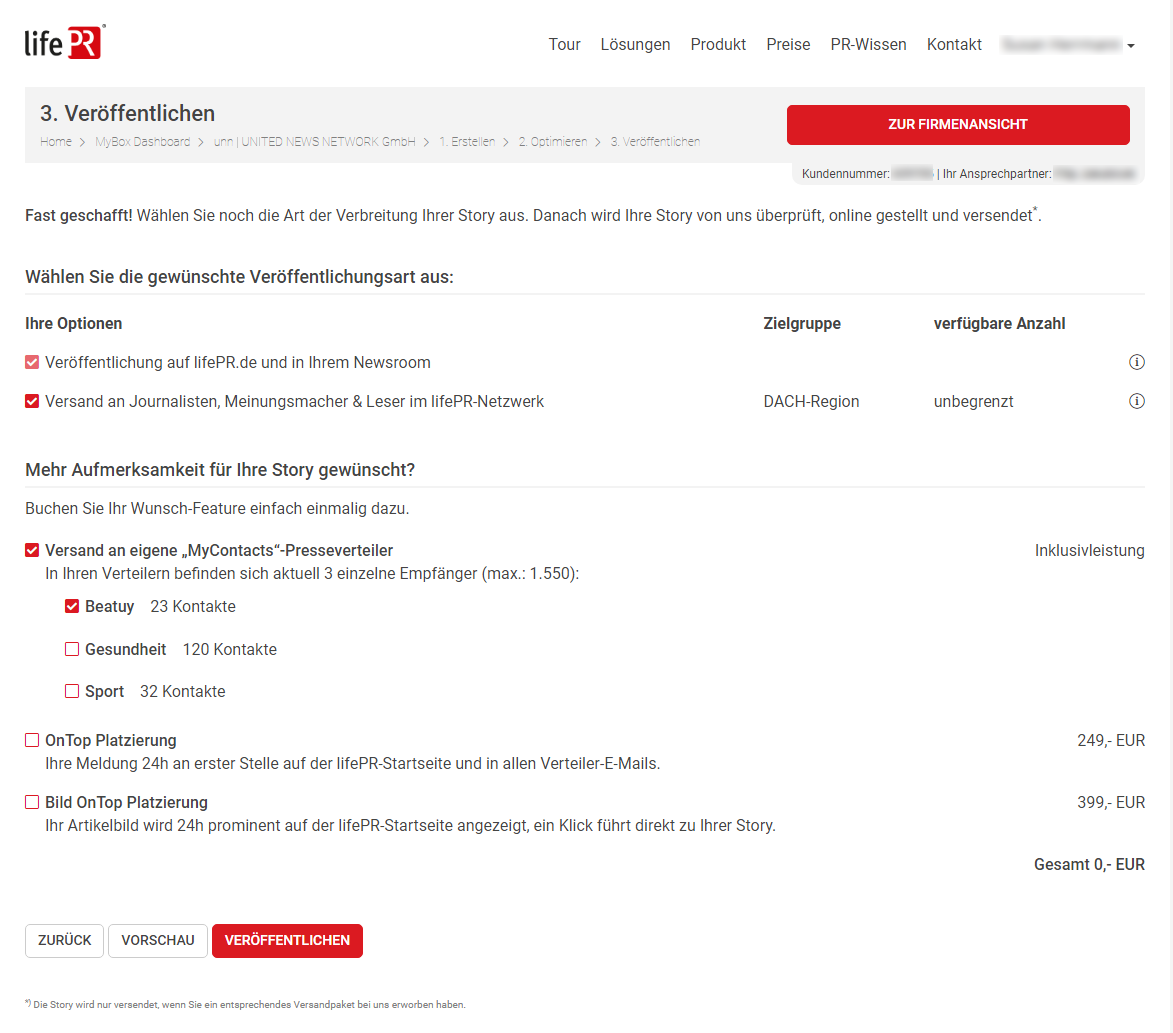
Story veröffentlichen

Information & Inspiration

In den Editoren zur Erstellung Ihrer Inhalte finden Sie weitere Infos und Details zu den einzelnen Eingabefeldern. Ergänzende Anregungen finden Sie in unseren PR-Tipps.

Sie haben keine Zeit Ihre Story selbst einzustellen?

Nutzen Sie unseren kostenlosen Einstellservice und schicken Sie uns Ihre Story als kopierbares Dokument per E-Mail an presse@lifepr.de oder nutzen Sie ganz unkompliziert unser Einstellformular.

Teil 2.1: Mehr Traffic dank MyShortNews